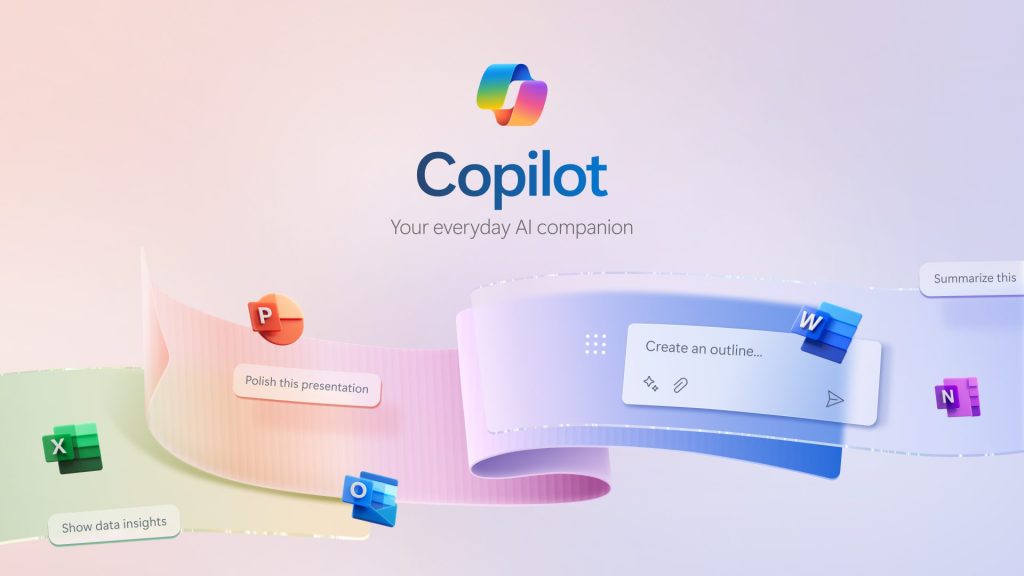
Copilot Chat

El asistente de IA institucional para potenciar tu productividad y creatividad.

¿Qué es Copilot Chat?

Copilot es una herramienta de inteligencia artificial de Microsoft que asiste en tareas como redacción, análisis y automatización de contenido. 

Está integrada en Microsoft 365 (Word, Excel, Outlook, PowerPoint y Teams), aprovechando el contexto del usuario para brindar ayuda personalizada. 

 Su uso mejora la productividad, creatividad y eficiencia en el trabajo diario. 

¿Cómo te ayuda Copilot Chat según tu rol?

Docentes

Planificación, Evaluaciones, Comunicaciones

Estudiantes

Redacción, Análisis, Presentaciones

Administrativos

Reportes, Automatización, Seguimiento

¿Dónde lo encontrarás?

Word

Copilot Chat en Word te permite hacer consultas y generar o mejorar texto en el documento abierto usando lenguaje natural, como pedir resúmenes, reescrituras o ideas para redactar contenido.

Leer más

Power Point

Copilot Chat en PowerPoint permite consultar, generar textos y obtener ideas para tus diapositivas basado en el contenido abierto, de forma conversacional.

Leer más

Excel

Copilot Chat en Excel te ayuda a hacer preguntas sobre tus datos, sugerir fórmulas y obtener explicaciones o análisis de lo que ves en la hoja de cálculo mediante chat contextual.

Leer más

Edge

Copilot Chat en Edge permite hacer consultas rápidas del sitio web en el que se está navegando, además de hacer preguntas y resumir el contenido.

Leer más

Chat de Copilot

Copilot Chat funciona como un asistente de inteligencia artificial al que le puedes hacer preguntas y pedir diferentes tareas. La ventaja de este asistente es que al usarse con las credenciales UDD protege los datos que le ingresas.

Leer más

Outlook

Copilot Chat en Outlook te permite resumir, redactar o clarificar correos y conversaciones desde un correo abierto, usando lenguaje natural para obtener respuestas útiles.

Leer más

5 razones para usarlo

1

Gracias a nuestras suscripción institucional de Microsoft 365, puedes utilizar esta herramienta sin costo adicional.

2

Es fácil de usar y ya viene integrado en la mayoría de las soluciones de Microsoft 365, por lo que ya no es necesario cambiar de aplicaciones. 

3

Puedes automatizar tareas repetitivas con agentes. 

4

Asegura la confidencialidad de los datos a través de Enterprise Data Protection. 

5

Te enseña a usarlo con prompts sugeridos y lenguaje natural. 

Tips para mejorar tus prompts

Hacerlos específicos a la tarea

Mientras más clara sea la tarea, mejor será la respuesta.

Ejemplo poco claro:

“Ayúdame con un trabajo.”

Ejemplo mejorado:

“Ayúdame a redactar una introducción de 150 palabras para un trabajo universitario sobre el impacto de la tecnología en la educación, con un tono formal y lenguaje sencillo.”

Explica para qué y para quién necesitas la respuesta.

Ejemplo sin contexto:

“Explícame este tema.”

Ejemplo con contexto:

“Explícame qué es la inteligencia artificial, pensando en un estudiante de primer año, sin conocimientos técnicos, para preparar una presentación oral de 3 minutos.”

Indica cómo quieres que se vea o suene la respuesta.

Ejemplo sin guía:

“Resume este texto.”

Ejemplo guiado:

“Resume este texto en 5 viñetas, usando un lenguaje claro, sin tecnicismos, y enfocado en las ideas más importantes para estudiar antes de una prueba.”

Puedes pedir ajustes hasta que el resultado sea el que necesitas.

Primer intento:

“Escribe un correo solicitando una reunión.”

Segundo intento (mejorado):

“Reescribe el correo para que sea más breve, con un tono respetuoso, y que incluya una propuesta de fecha y duración de la reunión.”